



bpy_text_lab は、Blender の 3D 制作を GUI 操作ではなく Python スクリプト (bpy) で組み立てるための自作フレームワークです。
モデリングからマテリアル、ベイク、アニメーションまでをテキストで書いておけば、スクリプトを実行するだけで同じモデルを何度でも作り直せます。
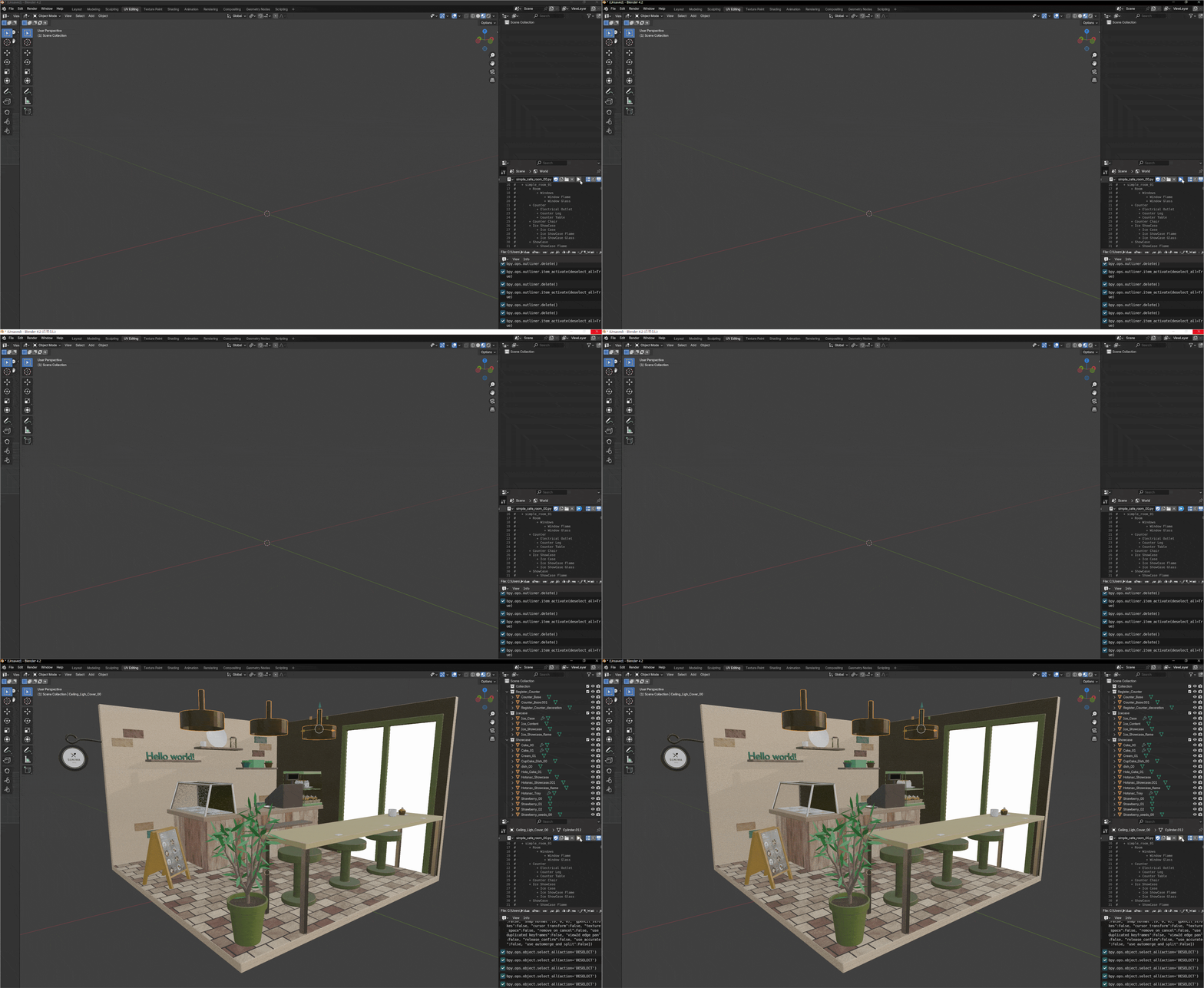
bpy_text_labとは?
Blender で作ったモデルは、普通は .blend ファイルの中にしか残りません。どの順番で何を操作したかは記録されないため、同じものを作り直したり、どこを変えたかを後から確かめたりするのが難しくなります。
bpy_text_lab では、オブジェクトの追加・変形・マテリアル設定といった操作をすべて Python スクリプトとして書きます。制作の手順そのものがソースコードになるので、Git で変更履歴を管理でき、別の環境でも実行すれば同じシーンが組み上がります。
| GUI 操作での制作 | bpy_text_lab での制作 |
| マウスでオブジェクトを追加・配置する | オブジェクトの定義をコードで書き、実行する |
| 状態は .blend ファイルにだけ残る | .py ファイルから何度でも作り直せる |
| 何を変えたかを追いにくい | スクリプトの差分として Git で確認・レビューできる |
| 作ったパーツを別の作品で使うにはファイルごと持ち出す | 関数として呼び出せば別のプロジェクトでも同じものができる |
- 実行するたびに同じモデルができる (再現性)
- Git で制作の手順と成果物を管理できる
- パーツやマテリアルを関数として別のプロジェクトに流用できる
- Blender 特有の操作に慣れていなくても、コードで形を組み立てられる
- テキストなので、生成 AI にスクリプトを書かせて制作を手伝わせやすい
作れるもの
リポジトリには、ブログのアイコンの立方体を作るサンプル (SAMPLE_MODEL) が入っています。次の 3D ビューは、そのサンプルをスクリプトだけで生成したモデルです (ドラッグで回転できます)。
障子や壁と窓など、パラメータを変えるだけで形を作り分けられる例は、別の記事にまとめています。
仕組み:プロジェクトの構成と書き方
リポジトリの構成
| ディレクトリ | 役割 |
| Assets | 実行の入口の main.py、プロジェクト本体 (mdl)、流用できるモデル・マテリアル (parts) |
| Common | 全プロジェクトで使う共通設定と、新規プロジェクトの雛形 |
| Mylib | モデリング・マテリアル・アニメーション用の自作関数と、品質チェックのライブラリ |
| Tools | 書き出し、頂点の差分記録、AI エージェント向けの実行基盤などの補助ツール |
| Add_on | 頂点・辺・面のカスタム ID を表示する Blender アドオン |
| CONTRIBUTING.md | モデルの作り方・置き場所のルールとコーディング規約 |
1 つのプロジェクト (Assets/mdl の下) の中は、制作の工程ごとにディレクトリが分かれています。モデリング、UV 展開、マテリアルといった作業を別々のスクリプトとして管理するため、ある工程を直しても他の工程に影響しにくくなっています。
SAMPLE_MODEL
├── d00_mdl           // モデリング
├── d01_uv_unwrap     // UV 展開
├── d02_mtal          // マテリアル
├── d03_bake          // ベイク
├── d04_bone          // アーマチュア (ボーン)
├── d05_animation     // アニメーション
├── d06_shape_key     // シェイプキー
├── bake_texture      // ベイクした画像
├── glb               // オブジェクト名やサイズなどの共通の定義
├── wrap              // 各工程の処理をまとめて呼び出すファイル
├── __init__.py       // 別のプロジェクトから呼び出すため
└── main.py           // プロジェクト本体
モデリングのコードの例
SAMPLE_MODEL のモデリング (d00_mdl/sukima_logo_mdl.py) の冒頭です。GUI で行う「立方体を追加して名前を付け、大きさを変える」という操作を、そのまま bpy の呼び出しとして書いています。大きさなどの数値は glb の定義ファイルにまとめてあり、そこを変えるだけで形を調整できます。
def sukima_logo_mdl(
    obj_name
):
    # まだ作っていなければ作る (作成済みならこのブロックを飛ばす)
    if (mm_cm_lib.glb_exist_obj_chk(obj_list=[obj_name], EXIST_FLAG_DICT=glb.glb_defs.EXIST_FLAG_DICT, gen_flag=True)):
        bpy.ops.object.mode_set(mode='OBJECT')
        # オブジェクト追加
        bpy.ops.mesh.primitive_cube_add(
            size=1                  # 1辺長
        ,   location=(0, 0, 0)      # 配置場所
        ,   scale=(1.0, 1.0, 1.0)   # x, y, z
        )
        # 名前設定
        bpy.context.object.name = obj_name
        # サイズ変更 (GP_CUBE_SIZE は glb/glb_defs.py の定義)
        bpy.ops.transform.resize(
            value=(
                glb.glb_defs.GP_CUBE_SIZE
            ,   glb.glb_defs.GP_CUBE_SIZE
            ,   glb.glb_defs.GP_CUBE_SIZE
            )
        ,   orient_type='GLOBAL'
        )
        # ... (この後、辺を選んで面を押し出し、ロゴの模様を作る)
モデルとマテリアルを部品にする
よく使う形やマテリアルは、引数で大きさや色を変えられる関数として Assets/parts に置いておき、別のプロジェクトから呼び出して使います。
- モデルは引数で寸法・色・形の違いを切り替えられるようにしておく
- GUI で組んだマテリアルのノードツリーも bpy で再現し、共通のマテリアルとして使い回す
- Empty (空のオブジェクト) を親にした階層で、複数のパーツを一塊のモジュールとして扱う
- よく行う操作は関数にして Mylib に蓄える

スクリプトだけでは難しいところ
頂点の微調整は手で動かして記録する
すべてを数値で書く方法は、頂点の位置を少しずつ整えるような作業には向きません。「数値を変える → 実行する → 見た目を確かめる」の繰り返しに時間がかかるためです。
そこで、手で動かした結果をスクリプトに戻す補助ツールを Tools/move_vert に用意しています。
- 00_save_vert_point.py で、今の頂点の位置を保存する
- Blender 上でマウスを使って頂点を動かす
- 01_diff_vert_point.py で、保存した位置との差を「どの頂点をどれだけ動かすか」のリスト (move.py) として書き出す
- 以降はそのリストをスクリプトから適用し、同じ変形を再現する
形の大枠はコードで作り、感覚で決めたい部分だけ手で整える、という分担ができます。
作成済みのものは作り直さない
モデルが増えると、毎回すべてを作り直す実行には時間がかかります。そのため、モデリングの関数の先頭で mm_cm_lib.glb_exist_obj_chk を呼び、作成済みのオブジェクトは飛ばして、まだ無いものだけを作ります (上のコード例の if 文)。作り直したいときは、そのオブジェクトを消してから実行すれば、消したものだけが再生成されます。
品質チェックとAIエージェントとの連携
v0.3 では、出来上がったモデルを数値で確かめる仕組みを Mylib に加えました。
- パーツの形状チェック (part_primary_form_gate.py):パーツごとの寸法・つながり・シルエットなどを点数化し、基準を下回るものを指摘する
- glb の往復検証 (asset_delivery_validation.py):glb 形式で書き出したモデルを読み戻し、元のモデルと大きさや形が一致するかを確かめる
- プレビューの出力 (claude_preview_lib.py):正面・側面・上面などの画像と、形状の数値をまとめて書き出す
また、AI エージェント (Claude Code など) が Blender を繰り返し実行するための実行基盤 Tools/run_main_for_claude.sh も入っています。Blender を起動したままにしてスクリプトの実行だけを繰り返すので、毎回の起動を待たずに「書く → 実行する → プレビューと数値を確かめる」を回せます。
AI にモデリングを任せ、品質チェックの結果を読み解いた実例は、次の記事にまとめています。
始め方
準備
- Blender をインストールする (対応バージョンは次の章の表)
- Git をインストールし、環境変数 PATH に登録する
- 作業用のフォルダでリポジトリを取得する
git clone https://github.com/sukima-log/bpy_text_lab.gitプロジェクトを選んで実行する
実行の入口は Assets/main.py の 1 つだけです。ファイル内の「プロジェクト切替」の部分で、実行したいプロジェクトの import 行だけコメントを外します (有効にするのは常に 1 行)。
# プロジェクト切替 (有効化するのは常に1行のみ)
from Assets.mdl.SAMPLE_MODEL import main              # サンプルモデル (sukima_logo)

# 新規プロジェクトを Assets/mdl/00_gen_project_dir.sh コマンドで作成したら
# ここに1行追加し、有効化したい行だけコメントを外して使う
# from Assets.mdl.MY_PROJECT import main- Blender の Text Editor で Assets/main.py を開く
- 実行したいプロジェクトの import 行だけコメントを外す
- Run Script (Alt+P) で実行する
初期状態では SAMPLE_MODEL が有効なので、そのまま実行するとサンプルのモデルが 3D ビューに生成されます。Blender 側の初期設定は、次の記事にまとめています。
新しいプロジェクトを作る
次のコマンドで、工程ごとのディレクトリがそろったプロジェクトの雛形ができます。
./Assets/mdl/00_gen_project_dir.sh プロジェクト名作ったプロジェクトは、Assets/main.py に import 行を 1 行足して有効にすれば実行できます。モデルの作り方や置き場所のルールは、リポジトリの CONTRIBUTING.md にまとめています。
対応バージョンと更新履歴
| Blender のバージョン | 状態 |
| 5.2.0 LTS | 正式な対応版 (推奨) |
| 5.01 | Stable 環境で動作確認済み |
| 4.2 | 古いコミット (4014d1d) 以前のリポジトリでのみ対応 |
2026年9月27日の v0.3 での主な変更点は次のとおりです。
- Blender 5.2.0 LTS に対応 (Mylib の API 呼び出しを更新)
- モデルの品質チェック (パーツの形状チェック、glb の往復検証、プレビュー出力) を Mylib に追加
- プロジェクトの切り替えを、Assets/main.py の 1 行を有効にする方式に統一
- モデルの作り方のルールを CONTRIBUTING.md にまとめた
- AI エージェント向けの実行基盤 (Tools/run_main_for_claude.sh) を追加
まとめ
- bpy_text_lab は、Blender の制作手順を Python スクリプトとして書き、実行して作り直せるようにするフレームワーク
- 工程ごとのディレクトリ、部品化したモデルとマテリアル、作成済みのものを飛ばす再実行で、規模が大きくなっても管理しやすくしている
- 頂点の微調整のような手作業は、差分を記録するツールでスクリプトに取り込める
- v0.3 で品質チェックと AI エージェント向けの実行基盤が加わり、AI にモデリングを任せた結果を数値で確かめられるようになった
今後も開発を続けます。制作者は Python・Blender ともに趣味レベルなので、もっと良い書き方などのフィードバックや、モデル・マテリアルの追加、ドキュメントの改善といった貢献を歓迎します。
