




2026-11-10 更新: 0.6.9 に合わせて、全体を短く見直し、画面の画像を撮り直しました。
AI (Claude Code や Codex) に大きな仕事を任せていると、「今、全体のどこを作っているのか」「何が終わって何が残っているのか」「前に決めたことを AI は覚えているのか」が分からなくなります。
そこで、タスクを「入力と出力を持つボックス」に分解し、計画と進捗を 1 枚の図で見える化するアプリ Boxglow を作りました。完成したもの、人への質問、次にすることがひとつの計画に残ります。AI が自分で図を更新し、人は図を見て判断します。
こんな人向け:
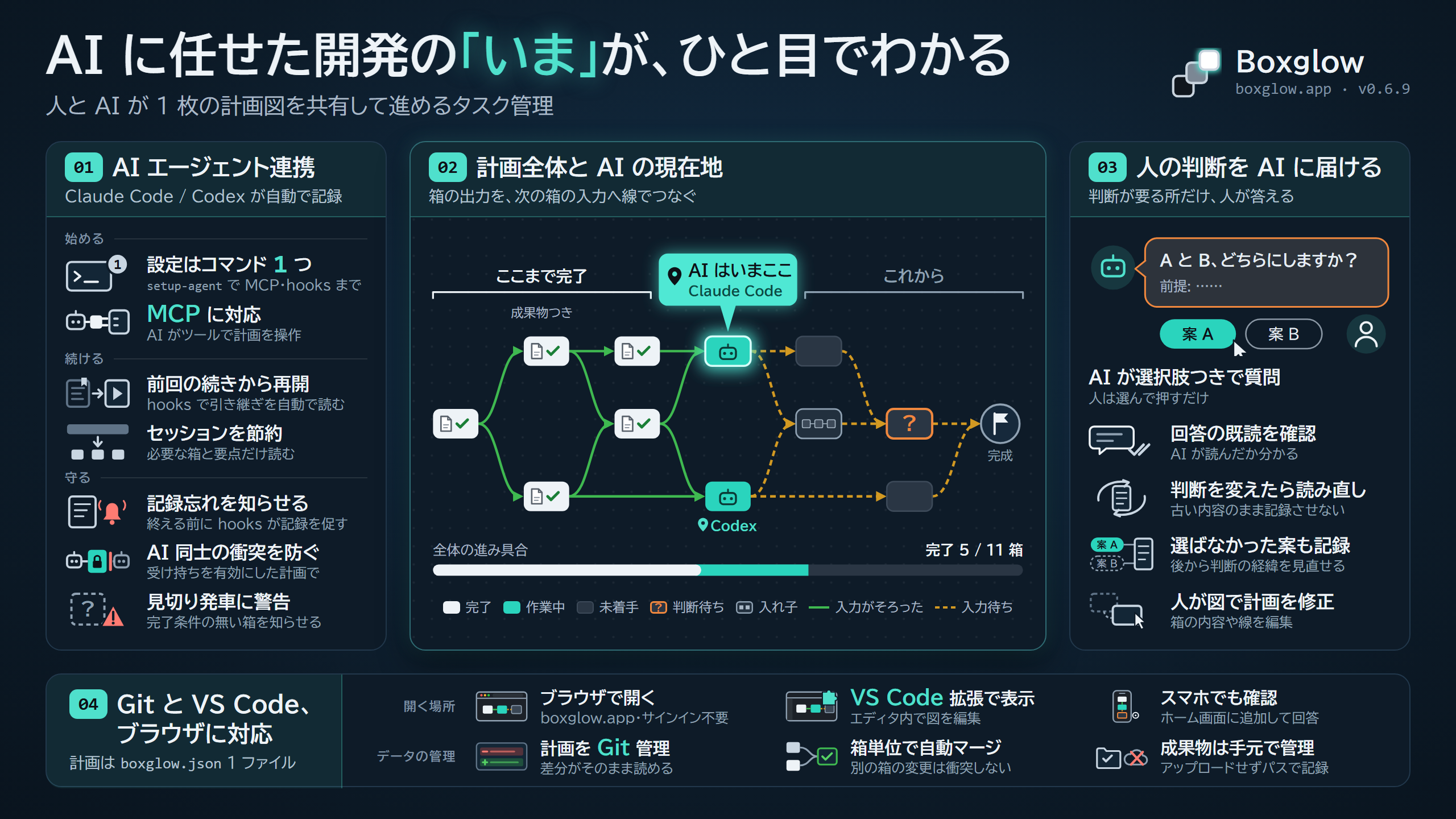
全体像を 1 枚にまとめると、次のとおりです。
サンプルは、小さな Web アプリを公開するまでの計画です。最初に見るのは次の 3 か所です。
図1: Boxglow の体験版。背景をドラッグして移動、+ で拡大、見失ったら左下の全体表示のボタン。右上の「Open full」で全画面になります
TODO リストではタスクどうしの「つながり」が見えず、ガントチャートでは「何を材料に何を作るか」が表せません。Boxglow は、回路図のようにタスクを「入力 → 出力」のボックスとして並べ、線でつなぎます。
「API を実装する」というタスク名だけでは、どこまでできれば完了なのかが曖昧です。Boxglow では、入力に「API 設計書」、出力に「実装ファイルとテスト結果」のように名前を付け、完了時にはそのファイルや PR、文書の URL を出力に添えます。出力を次のボックスの入力につなぐと、「この作業は何のためにあるのか」「次に何を渡すのか」も図に残ります。
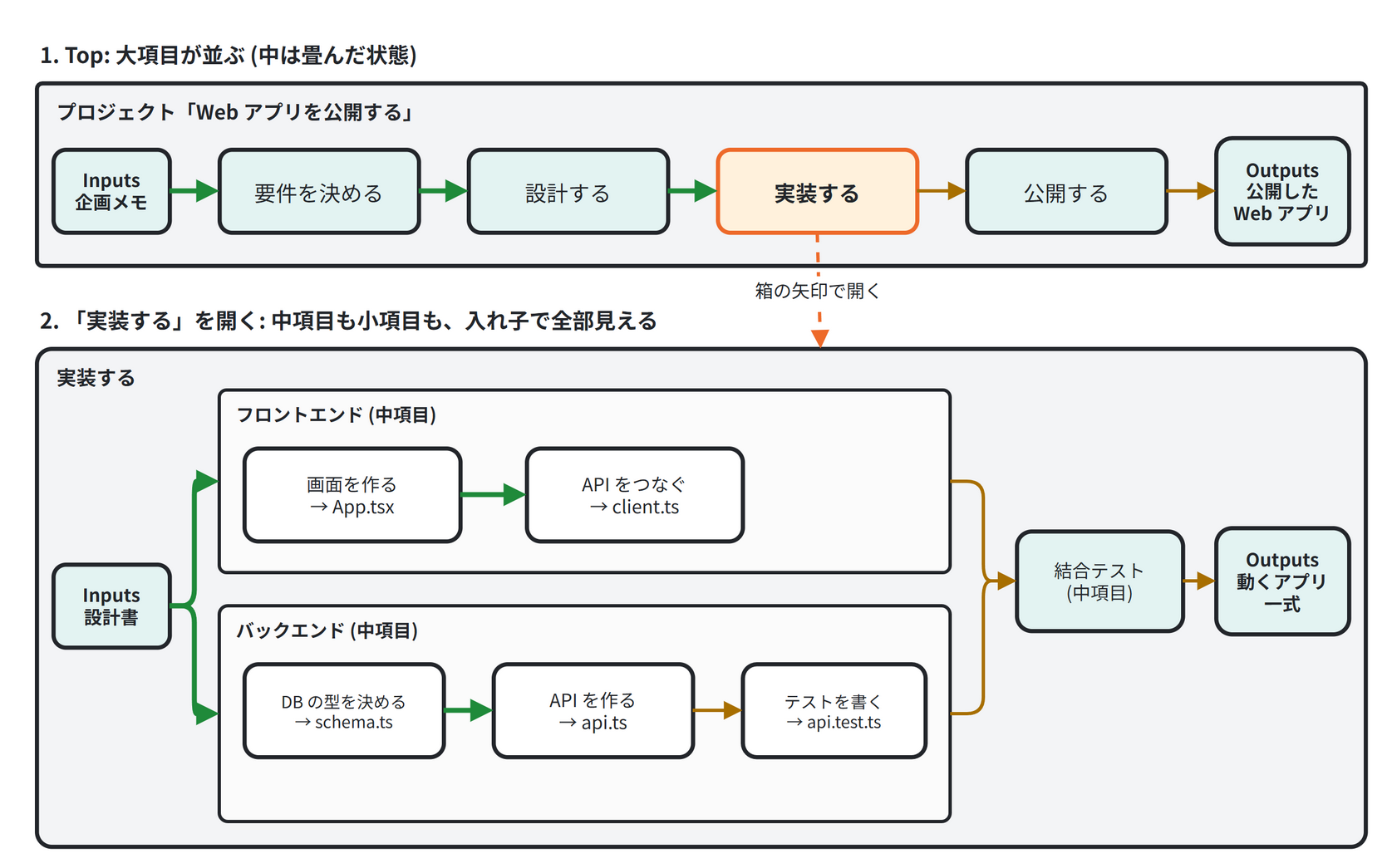
ボックスは何段でも入れ子にできます。Top には「要件を決める」「設計する」「実装する」「公開する」のような大項目が 3〜7 個並び、開くと中項目、さらに小項目が入れ子で見えます。小項目は実際に AI に頼む単位で、入力も出力も具体的なファイルや文書にします。
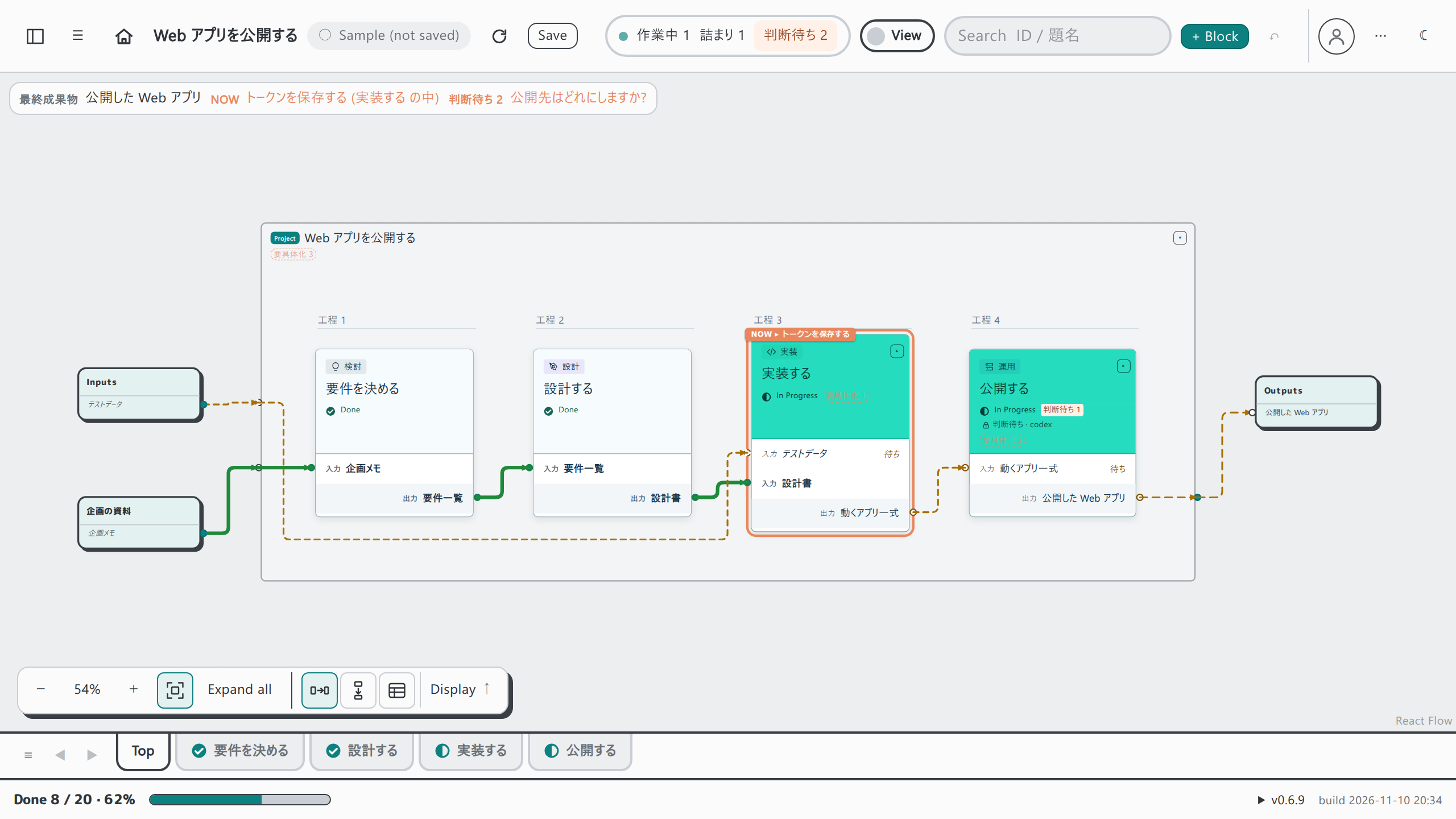
見るとき (View) は、ボックスが依存の順に「工程 1、工程 2 ...」の列として左から並びます。ある仕事の出力を使う仕事は必ずその右の列に来て、同じ列に並ぶのは同時に進められる仕事です。上から下へ流れる縦の表示にも切り替えられます。
ボックスは、出力だけ決めた「中身の分からない黒いボックス (ブラックボックス)」から始まり、成果物が付くと白いボックス (ホワイトボックス) になります (New → In Progress → Done)。画面では、カードの見出しの色が未着手は灰色、作業中は青緑、完了は白に変わります。Boxglow という名前もここから来ています。
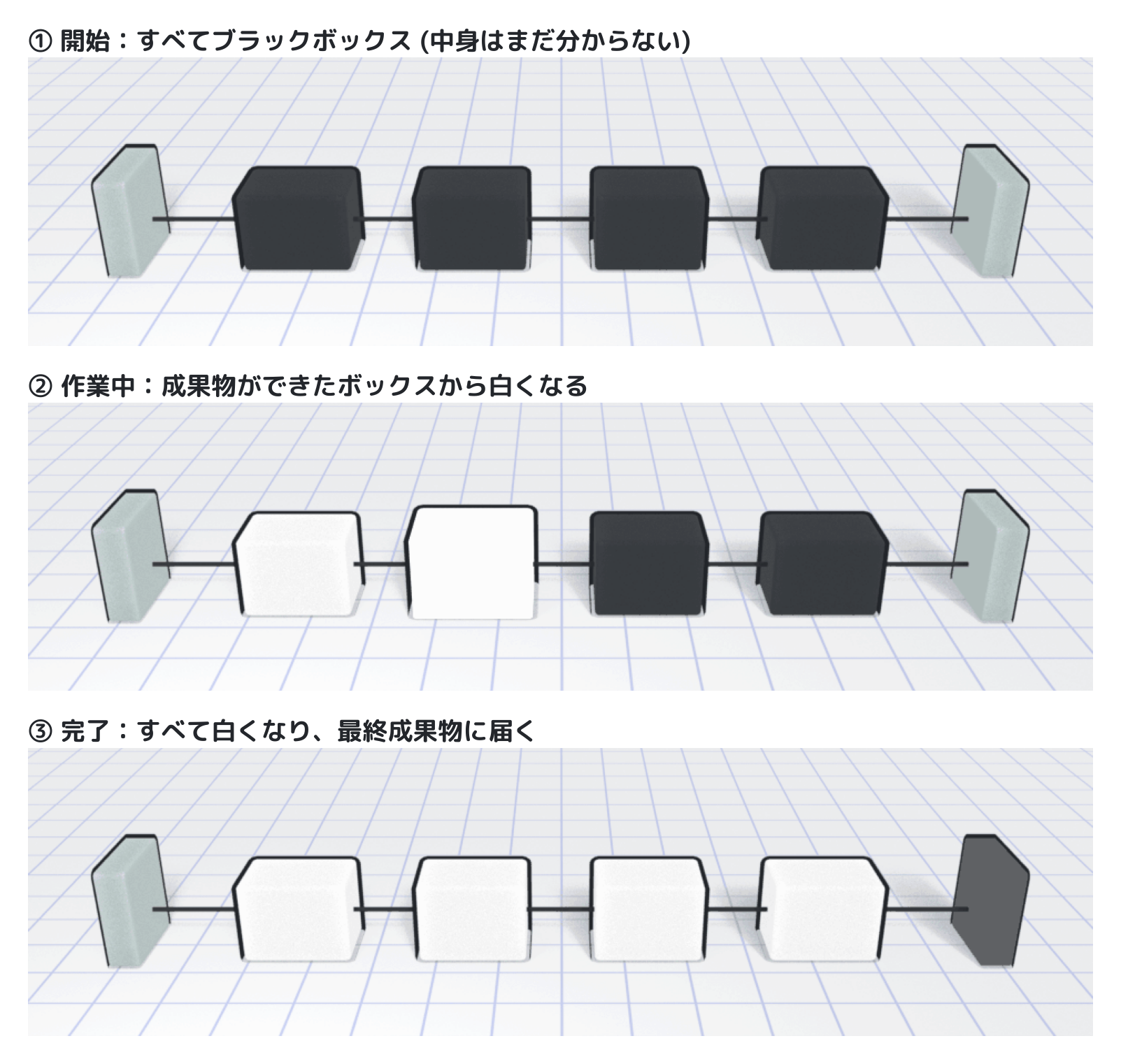
線にも状態があり、成果物が確定した線は緑の実線、まだの線は黄土色の破線です。材料がまだ届いていない入力には「待ち」と出ます。
AI は、ボックスを作るとき・作業を始めるとき・終わるとき・人の判断が要るときに、boxglow.json を自分で書き換えます。入口は CLI (npx boxglow start / done / ask など) と、同じ操作をツールとして提供する MCP サーバ (npx boxglow mcp) の 2 つで、Claude Code と Codex はどちらからでも使えます。人は画面を開いておくだけです。
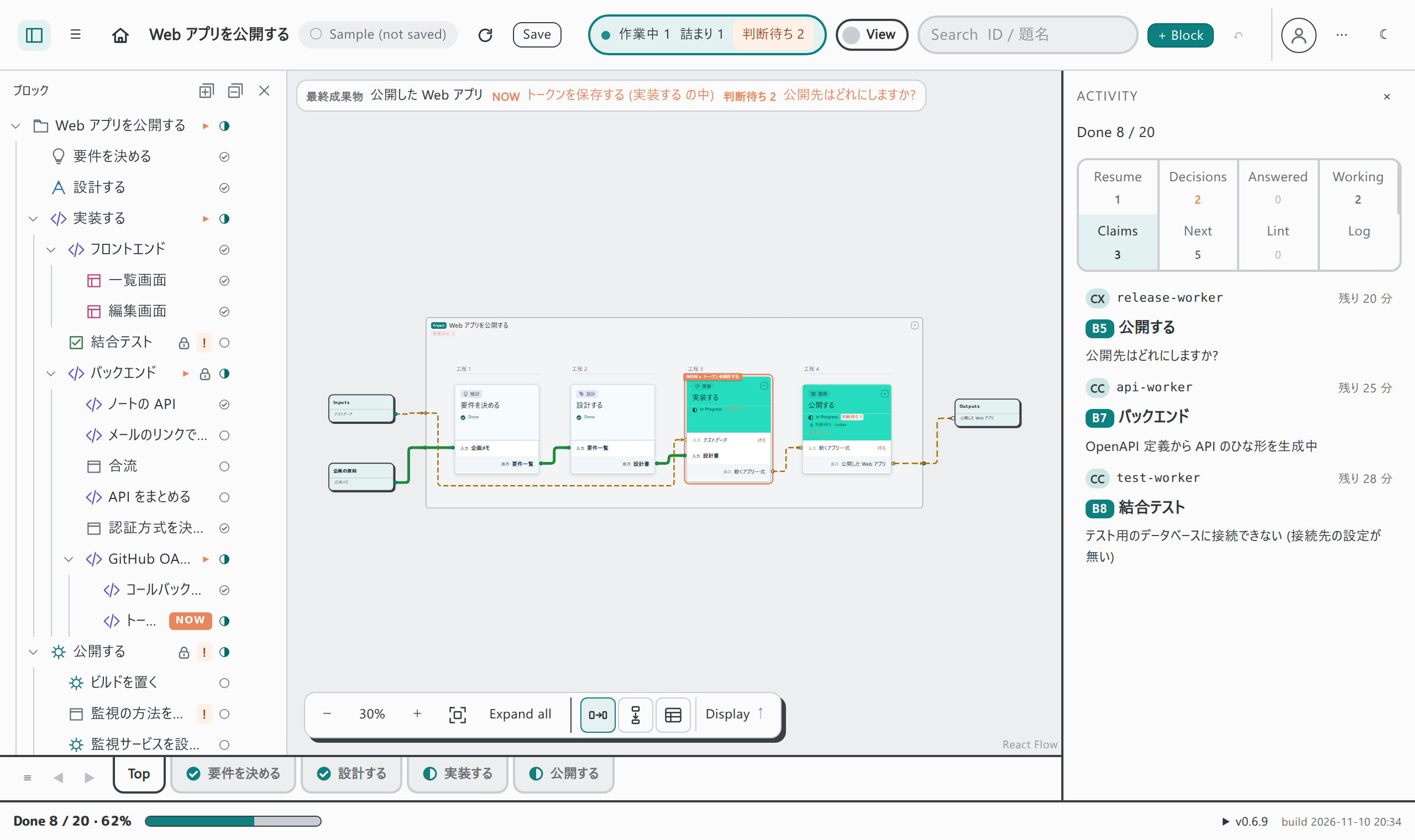
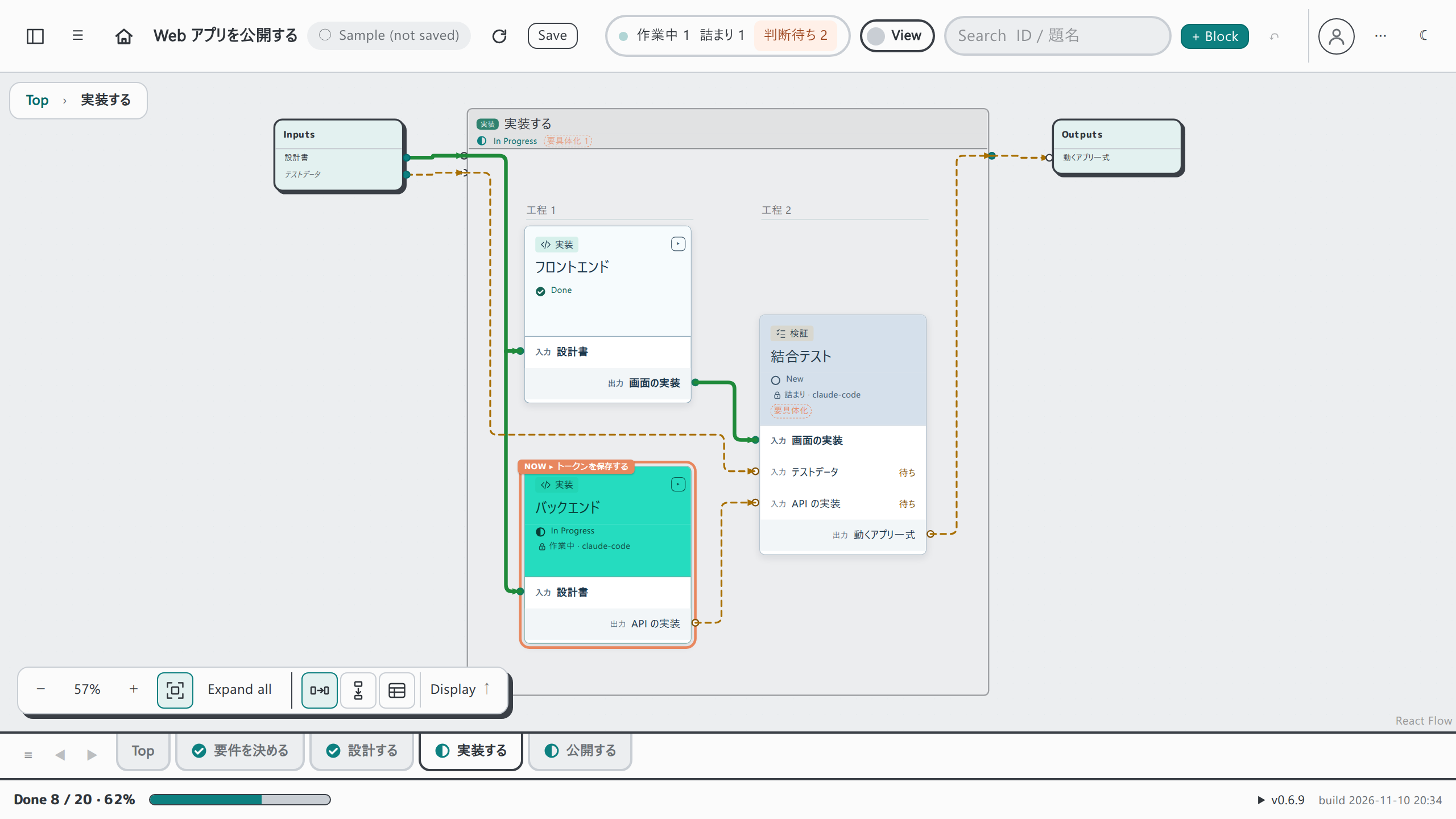 フロントエンドは完成 (白い見出し)、バックエンドは作業中 (青緑の見出し)、結合テストは未着手 (灰色の見出し)。結合テストの入力に「待ち」と出ていて、何が足りないかが線をたどらなくても分かります。
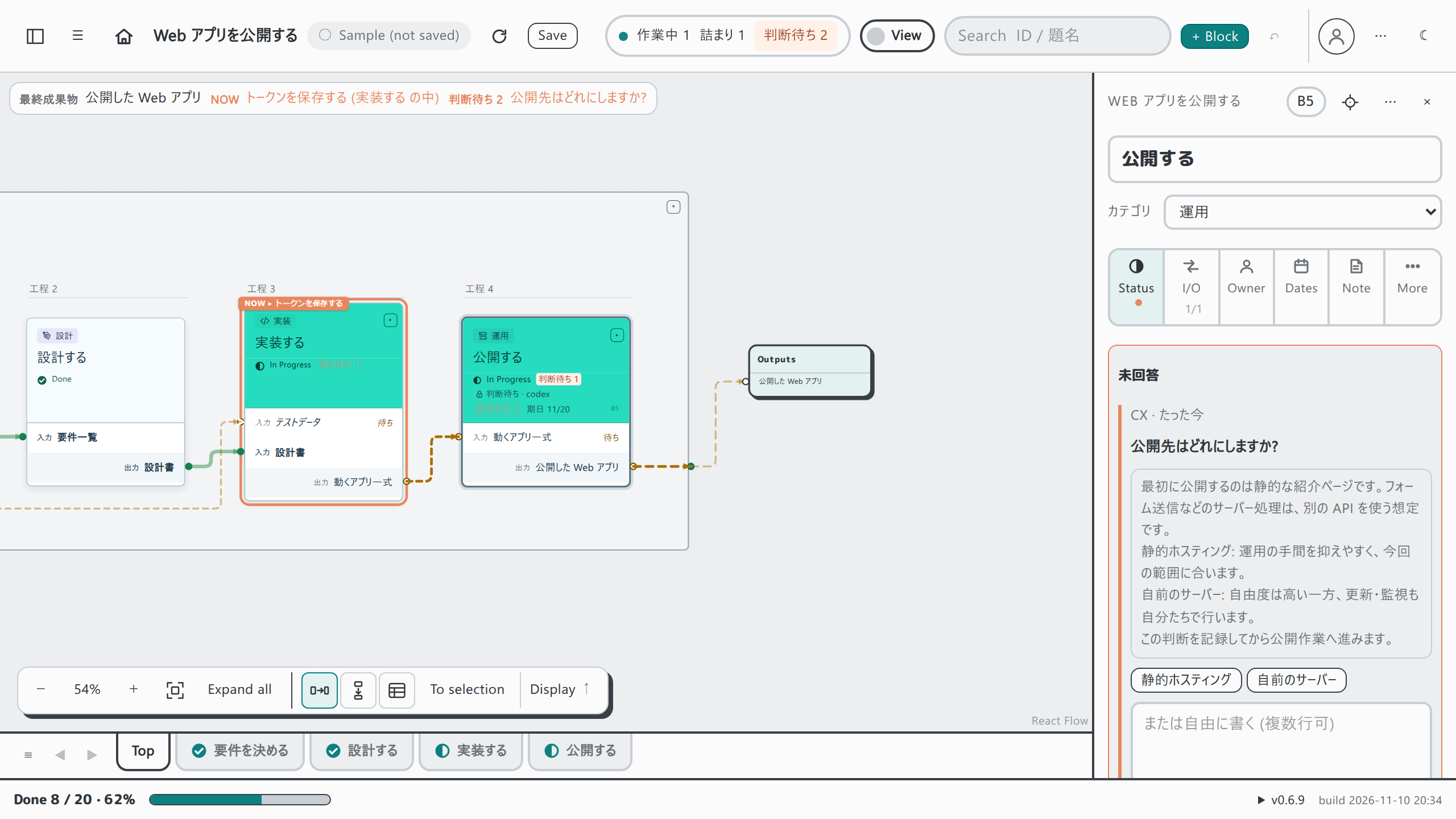 「公開先はどれにしますか?」。AI が残した質問と前提、候補を、その仕事のボックスで確認して押すだけで答えられます。
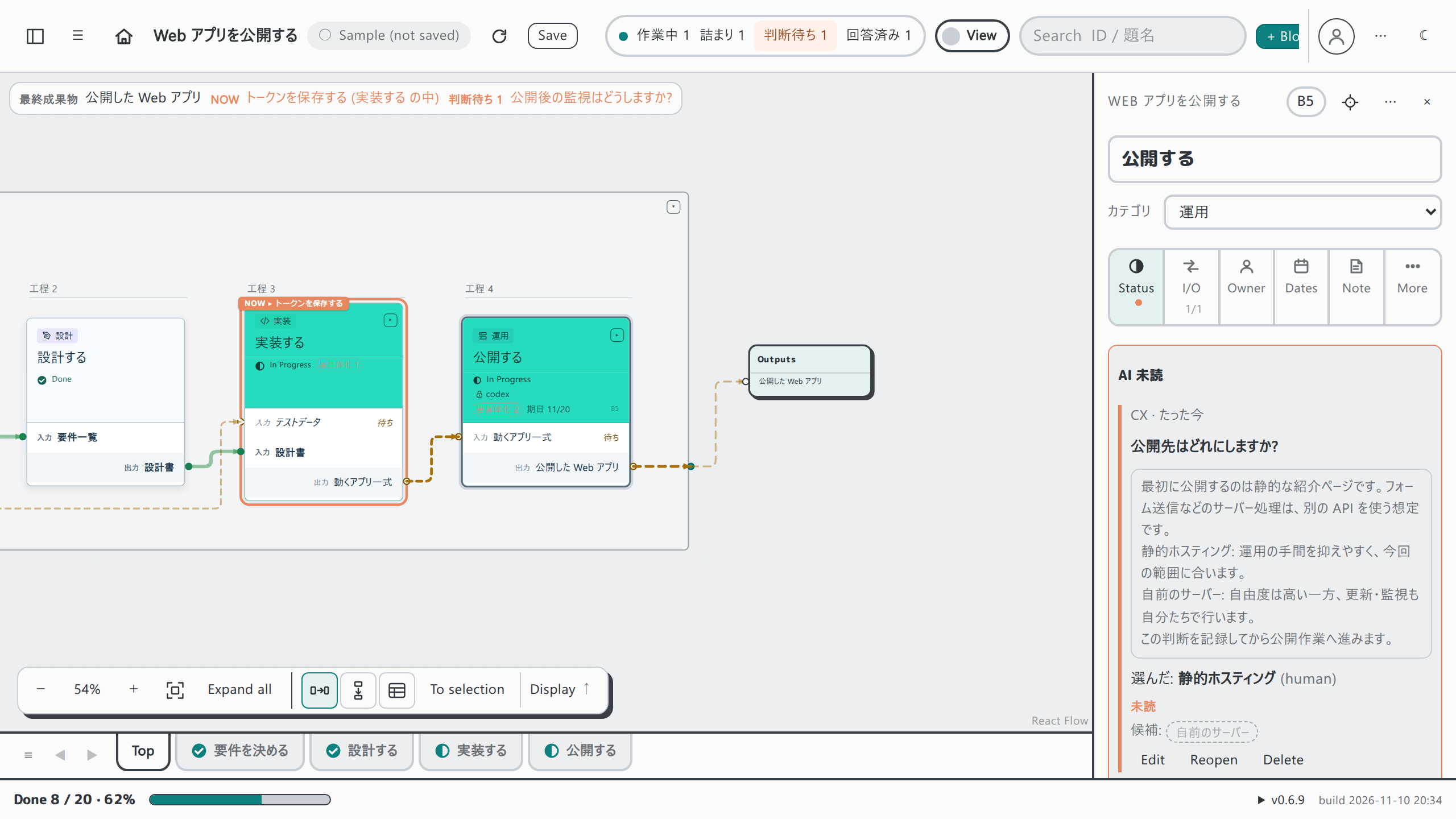 回答は送って終わりではありません。AI が受け取ったかどうかまで追え、選ばなかった候補も残ります。
図5: サンプルの計画を操作した画面。画像を押すと拡大できます。「前へ」「次へ」で止めて見返せます
AI が先に進めなくなったときは、材料が足りなければ線 (上流にボックスを作ってつなぐ)、人に決めてほしければ質問、計画の外の障害 (API キーが無い、など) なら詰まり、と分けて記録します。この使い分けは、setup-agent が AI への手順書に書き込みます。
Claude Code と Codex を並べたり、サブエージェントに仕事を分けたりすると、2 つの AI が同じボックスを同時に書き換え、片方の記録がもう片方に上書きされることがあります。
そこで、受け持ち英語の画面では Claim。AI がボックスに取りかかるとき、一定時間そのボックスを自分の担当として押さえる記録の仕組みがあります。受け持ちを有効にした計画では、AI がボックスを start するとそのボックスを受け持ち、ほかの AI (別のサブエージェントも含む) が書き換えようとすると止められます。受け持ちには期限があり、既定では無効なので、使う計画ごとに人が有効にします。誰が何を持っているかは Activity の Claims タブで一覧できます。
受け持ちは、同じ boxglow.json を使う AI どうしの約束です。ソースコードのファイルをロックするものではありません。
チャットを変えた翌日に「なぜこの方式を選んだのか」を説明し直す。この手間を減らすため、質問、前提、選んだ答え、選ばなかった候補、引き継ぎを仕事のボックスに記録します。記録はチャットの外の boxglow.json に残るので、新しいセッションでも消えません。
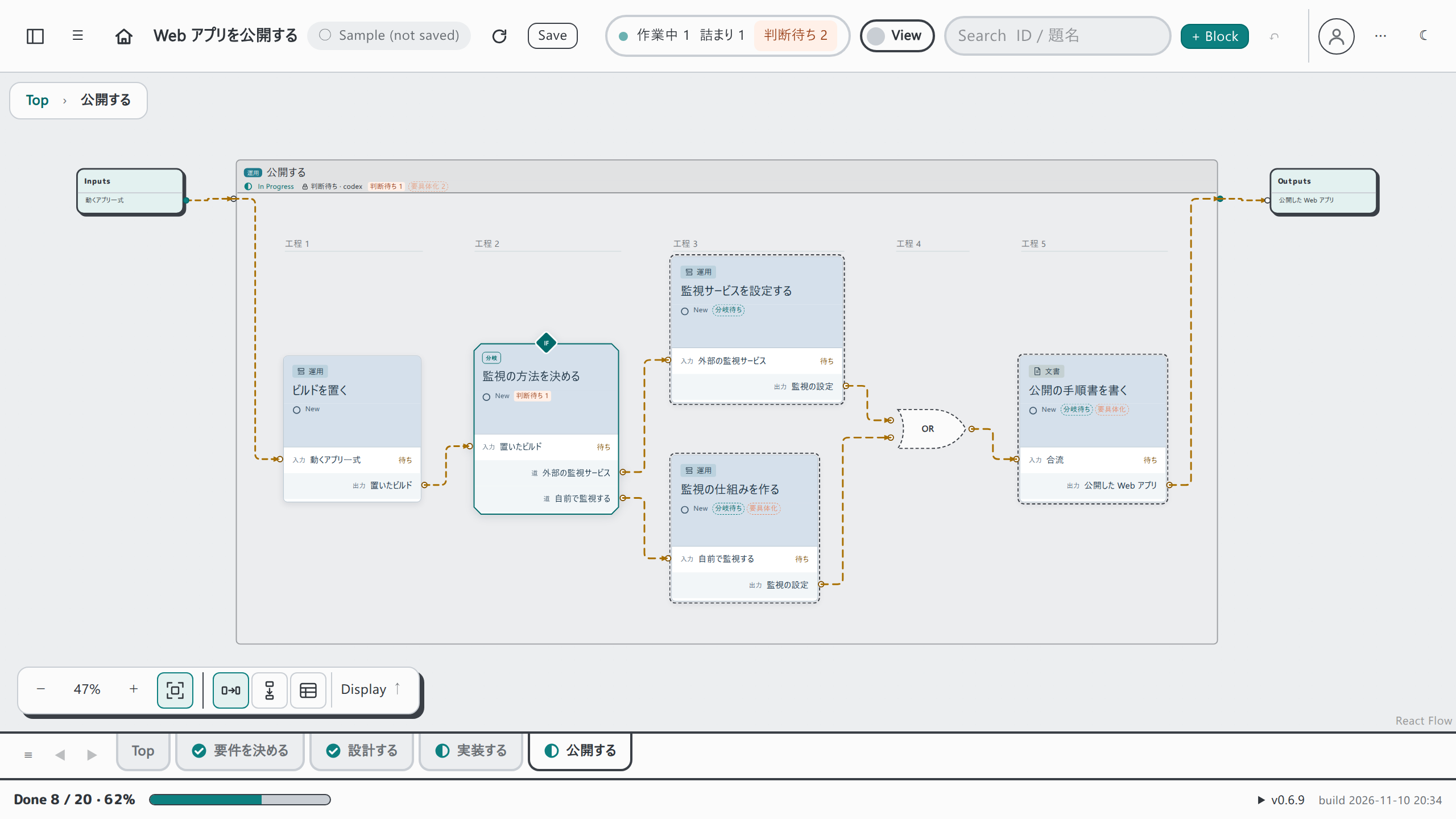
計画を作る時点では、「監視は外部サービスにするか、自前で作るか」のように、答えによって後の作業が変わることが決まっていない場合があります。これは分岐 (IF) のボックスとして置けます。選択肢ごとに道 (出力) ができ、答えると選ばなかった道は「見送り」になって、進捗や次の候補から外れます。分かれた道は OR の部品で 1 つにまとめます。
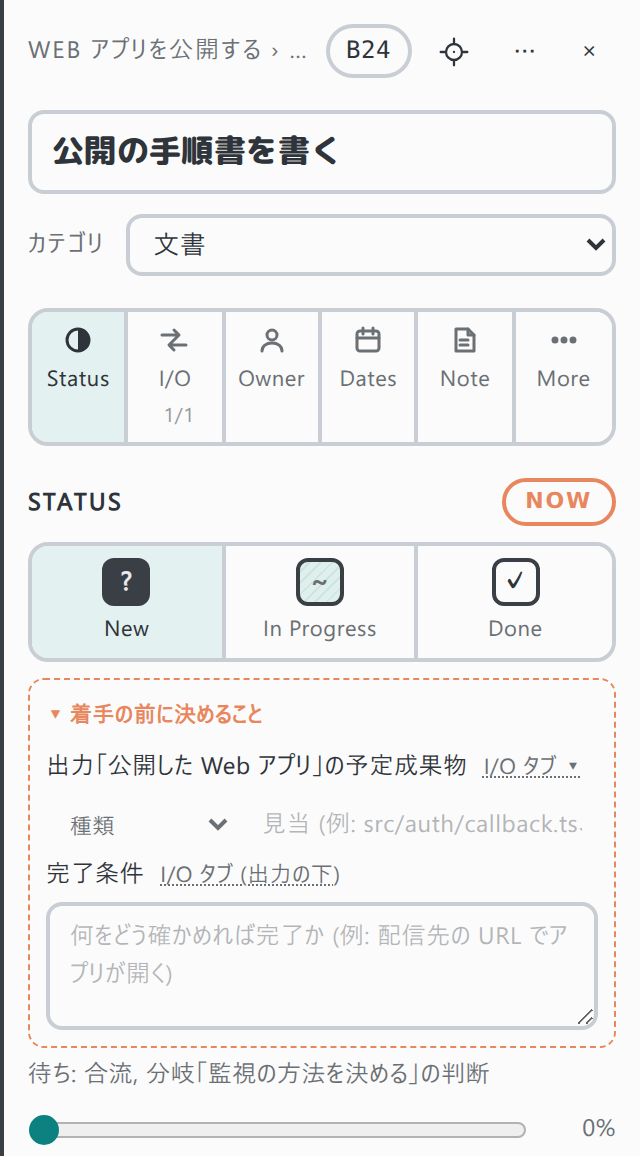
もう 1 つは、AI が抽象的なまま実装に入るのを防ぐ仕組みです。ボックスには「何ができるか (予定成果物)」と「何をどう確かめれば完了か (完了条件)」の欄があり、どちらかが無いと「要具体化」の札が付きます。この札のあるボックスを AI が始めようとすると、足りない欄を知らせます (計画の設定で、埋めるまで開始を拒否することもできます)。人は右パネルの「着手の前に決めること」で埋められます。
必要なのは Node.js と、Claude Code か Codex。リポジトリで実行します。
setup-agent は、Claude Code と Codex の両方に、AI への手順書 (CLAUDE.md / AGENTS.md)、MCP サーバの登録、hooks まで書き込みます。Codex だけは、最初にプロジェクトの信頼と hooks の承認が一度だけ要ります (npx boxglow setup-agent --check で、入っているものと残りの手順を確かめられます)。
画面の開き方は 3 通りです。
Web アプリ、CLI、MCP サーバ、VS Code 拡張、手元の JSON と Git を使う運用 (複数人での共有も含む) は、MIT ライセンスで無料です。成果物を Boxglow のサーバにアップロードすることはなく、記録するのはファイルのパスや URL、Git の参照です (利用する AI サービスへ送る情報は、そのサービス側の設定に従います)。
有料版 (Boxglow Cloud) は、計画をサーバーに置いて、端末間の同期・チームのワークスペース・ホスト型 MCP (手元にファイルの無い端末やクラウドの AI から計画を読み書きする) を使う機能です。計画の中身はアカウントごとの鍵で暗号化して保存します。今は招待制で試用中で、Personal (月 500 円) と Team (1 人あたり月 800 円) の予定です。順番待ちは boxglow.app/waitlist から登録でき、考え方は 無料・有料の方針 にまとめています。
この Boxglow 自身の開発も、Boxglow で管理しています。
AI (Claude Code や Codex) に大きな仕事を任せていると、「今、全体のどこを作っているのか」「何が終わって何が残っているのか」「前に決めたことを AI は覚えているのか」が分からなくなります。
そこで、タスクを「入力と出力を持つボックス」に分解し、計画と進捗を 1 枚の図で見える化するアプリ Boxglow を作りました。完成したもの、人への質問、次にすることがひとつの計画に残ります。AI が自分で図を更新し、人は図を見て判断します。
こんな人向け:
- Claude Code や Codex にゲーム・アプリ・ツールの開発を任せていて、全体像を見失いがちな個人開発者や小さなチーム
- AI に作業を進めさせつつ、方針や設計の要所だけは自分で判断したい人
- チャットを変えるたびに「前に決めたこと」を説明し直している人
全体像を 1 枚にまとめると、次のとおりです。
まず 1 分、サンプルで試す
Boxglow のサンプルを開く
ログイン不要です。データはブラウザの中か手元のファイルにだけ保存されます。ソースは GitHub: sukima-log/Boxglow (MIT ライセンス)。
目次
サンプルで見る 3 か所
サンプルは、小さな Web アプリを公開するまでの計画です。最初に見るのは次の 3 か所です。
- 下の「実装する」タブ: 大きな仕事の中身です。フロントエンドとバックエンドの出力が、結合テストへ集まります (全体に戻るのは左上の Top)
- ボックスと線: ボックスを選んで「詳細」(または Enter) を押すと説明や成果物が、線を選ぶとつながる経路が分かります
- 上の「判断待ち」: AI からの質問の一覧です。答えると、AI がまだ読んでいない回答として残ります
図1: Boxglow の体験版。背景をドラッグして移動、+ で拡大、見失ったら左下の全体表示のボタン。右上の「Open full」で全画面になります
計画をボックスに分解し、「終わった」を成果物で確かめる
TODO リストではタスクどうしの「つながり」が見えず、ガントチャートでは「何を材料に何を作るか」が表せません。Boxglow は、回路図のようにタスクを「入力 → 出力」のボックスとして並べ、線でつなぎます。
「API を実装する」というタスク名だけでは、どこまでできれば完了なのかが曖昧です。Boxglow では、入力に「API 設計書」、出力に「実装ファイルとテスト結果」のように名前を付け、完了時にはそのファイルや PR、文書の URL を出力に添えます。出力を次のボックスの入力につなぐと、「この作業は何のためにあるのか」「次に何を渡すのか」も図に残ります。
ボックスは何段でも入れ子にできます。Top には「要件を決める」「設計する」「実装する」「公開する」のような大項目が 3〜7 個並び、開くと中項目、さらに小項目が入れ子で見えます。小項目は実際に AI に頼む単位で、入力も出力も具体的なファイルや文書にします。
見るとき (View) は、ボックスが依存の順に「工程 1、工程 2 ...」の列として左から並びます。ある仕事の出力を使う仕事は必ずその右の列に来て、同じ列に並ぶのは同時に進められる仕事です。上から下へ流れる縦の表示にも切り替えられます。
ボックスは、出力だけ決めた「中身の分からない黒いボックス (ブラックボックス)」から始まり、成果物が付くと白いボックス (ホワイトボックス) になります (New → In Progress → Done)。画面では、カードの見出しの色が未着手は灰色、作業中は青緑、完了は白に変わります。Boxglow という名前もここから来ています。
線にも状態があり、成果物が確定した線は緑の実線、まだの線は黄土色の破線です。材料がまだ届いていない入力には「待ち」と出ます。
まだです。結合テストの入力は、フロントエンドだけでなく API の実装とテストデータもあります。必須の入力がそろった New のボックスには「Ready」の札が出て、AI 向けの「次の候補」もそこから並びます。材料のそろっていない仕事を AI に投げる事故を、構造で減らせます (Ready は着手の目安で、開始そのものを禁止はしません)。
AI が今どこで何のために作業しているかが一目でわかる
AI は、ボックスを作るとき・作業を始めるとき・終わるとき・人の判断が要るときに、boxglow.json を自分で書き換えます。入口は CLI (npx boxglow start / done / ask など) と、同じ操作をツールとして提供する MCP サーバ (npx boxglow mcp) の 2 つで、Claude Code と Codex はどちらからでも使えます。人は画面を開いておくだけです。
フロントエンドは完成 (白い見出し)、バックエンドは作業中 (青緑の見出し)、結合テストは未着手 (灰色の見出し)。結合テストの入力に「待ち」と出ていて、何が足りないかが線をたどらなくても分かります。「公開先はどれにしますか?」。AI が残した質問と前提、候補を、その仕事のボックスで確認して押すだけで答えられます。回答は送って終わりではありません。AI が受け取ったかどうかまで追え、選ばなかった候補も残ります。- 今どこで、何のために: AI が今作業しているボックスには NOW の札が付き、畳んだ上の階層のボックスにも「NOW ▸ ボックス名」と出ます。Top の上の帯には、最終成果物・NOW・判断待ちの問いが 1 行で並びます。位置 (大項目 › 中項目)、入力と出力、出力の行き先も同じ図で追え、ずれていればその場でボックスを直せます
- 判断待ち: AI は前提と選択肢を付けた質問を残して、他のボックスへ進みます。人は空いた時間に答えるだけです (図5 の 2 枚目)
- 回答の行方: 答えた内容は、AI が受け取るまで「AI 未読」として残ります。選ばなかった候補も残るので、後から判断の経緯を見直せます (図5 の 3 枚目)
- 成果物: 終わったボックスにはできたファイルや URL が付き、後から追えます
AI が先に進めなくなったときは、材料が足りなければ線 (上流にボックスを作ってつなぐ)、人に決めてほしければ質問、計画の外の障害 (API キーが無い、など) なら詰まり、と分けて記録します。この使い分けは、setup-agent が AI への手順書に書き込みます。
複数の AI を同時に動かす: 受け持ち
Claude Code と Codex を並べたり、サブエージェントに仕事を分けたりすると、2 つの AI が同じボックスを同時に書き換え、片方の記録がもう片方に上書きされることがあります。
そこで、受け持ち英語の画面では Claim。AI がボックスに取りかかるとき、一定時間そのボックスを自分の担当として押さえる記録の仕組みがあります。受け持ちを有効にした計画では、AI がボックスを start するとそのボックスを受け持ち、ほかの AI (別のサブエージェントも含む) が書き換えようとすると止められます。受け持ちには期限があり、既定では無効なので、使う計画ごとに人が有効にします。誰が何を持っているかは Activity の Claims タブで一覧できます。
受け持ちは、同じ boxglow.json を使う AI どうしの約束です。ソースコードのファイルをロックするものではありません。
前の判断を、次の AI セッションへつなぐ
チャットを変えた翌日に「なぜこの方式を選んだのか」を説明し直す。この手間を減らすため、質問、前提、選んだ答え、選ばなかった候補、引き継ぎを仕事のボックスに記録します。記録はチャットの外の boxglow.json に残るので、新しいセッションでも消えません。
- 中断前に残す: AI は npx boxglow checkpoint で、分かったこと・次にすること・未解決のことをボックスに残します。人も画面の「AI への引き継ぎ」に書けます
- 始めに読み直す: セッションの始めに、hooks が前回の引き継ぎを自動で読ませます。仕事ごとの方針や過去の回答は npx boxglow context で読めます
- 変わったら止める: 人が回答や指示を変えた後に、AI が古い内容のまま開始や完了を記録しようとすると、止めて読み直しを求めます (止めるのは Boxglow への記録だけです)
決まっていない分かれ道と、着手の前に決めること
計画を作る時点では、「監視は外部サービスにするか、自前で作るか」のように、答えによって後の作業が変わることが決まっていない場合があります。これは分岐 (IF) のボックスとして置けます。選択肢ごとに道 (出力) ができ、答えると選ばなかった道は「見送り」になって、進捗や次の候補から外れます。分かれた道は OR の部品で 1 つにまとめます。
もう 1 つは、AI が抽象的なまま実装に入るのを防ぐ仕組みです。ボックスには「何ができるか (予定成果物)」と「何をどう確かめれば完了か (完了条件)」の欄があり、どちらかが無いと「要具体化」の札が付きます。この札のあるボックスを AI が始めようとすると、足りない欄を知らせます (計画の設定で、埋めるまで開始を拒否することもできます)。人は右パネルの「着手の前に決めること」で埋められます。
使い方 (3 ステップ)
必要なのは Node.js と、Claude Code か Codex。リポジトリで実行します。
npx boxglow init --name "プロジェクト名"   # 計画のファイル boxglow.json を作る
npx boxglow setup-agent                    # AI の指示と設定を入れる (1 回だけ)
npx boxglow serve --open                   # 画面を開く
setup-agent は、Claude Code と Codex の両方に、AI への手順書 (CLAUDE.md / AGENTS.md)、MCP サーバの登録、hooks まで書き込みます。Codex だけは、最初にプロジェクトの信頼と hooks の承認が一度だけ要ります (npx boxglow setup-agent --check で、入っているものと残りの手順を確かめられます)。
- AI に計画を作らせる: Claude Code (または Codex) に下のように頼みます。AI が大項目を出力付きで作り、分け方を判断待ちとして聞いてきます。
- AI に進めさせる: 依頼はこれまでどおりチャットで。AI は開始・完了・成果物・判断待ちを自分で記録し、次のセッションでは続きから進めます。
- 画面で眺めて判断する: 見るのは「作業中の札」「黄土色の線が入る未着手のボックス」「判断待ちの数」の 3 つ。判断待ちに答え、ずれたボックスはその場で直します。
最初の依頼の例
README を読んで、Boxglow に大項目を 4 つほど作ってください。それぞれ「何ができたら完了か」を出力として決め、依存関係をつないでください。着手するボックスだけ詳しく分け、判断が必要になったら、前提と候補を添えて質問してください。
画面の開き方は 3 通りです。
- npx boxglow serve --open: 手元の boxglow.json を直接読み書きします。どのブラウザでも、WSL の中の計画でも使えます
- VS Code 拡張: エディタの中で同じ図を開き、編集もできます。AI がファイルを書き換えると図も追従します (Visual Studio Marketplace の Boxglow)
- boxglow.app: サインイン不要。Chrome / Edge なら Home から手元の boxglow.json を開けます (AI と同時に編集するときは、上の 2 つのどちらかで開きます)
無料で使える範囲と、有料版
Web アプリ、CLI、MCP サーバ、VS Code 拡張、手元の JSON と Git を使う運用 (複数人での共有も含む) は、MIT ライセンスで無料です。成果物を Boxglow のサーバにアップロードすることはなく、記録するのはファイルのパスや URL、Git の参照です (利用する AI サービスへ送る情報は、そのサービス側の設定に従います)。
有料版 (Boxglow Cloud) は、計画をサーバーに置いて、端末間の同期・チームのワークスペース・ホスト型 MCP (手元にファイルの無い端末やクラウドの AI から計画を読み書きする) を使う機能です。計画の中身はアカウントごとの鍵で暗号化して保存します。今は招待制で試用中で、Personal (月 500 円) と Team (1 人あたり月 800 円) の予定です。順番待ちは boxglow.app/waitlist から登録でき、考え方は 無料・有料の方針 にまとめています。
まとめ
- Boxglow は、仕事を「入力 → 出力」のボックスに分解し、計画と進捗を 1 枚の図で見える化するツール。AI が今どこで作業し、どこで判断を待っているかが、チャットをさかのぼらずに分かる
- 判断・回答・引き継ぎがファイルに残り、AI は次のセッションで読み直す。複数の AI は、受け持ちで互いのボックスを書き換えない
- 始め方は npx boxglow init と npx boxglow setup-agent、そして AI に「大項目を作って」と頼むだけ。手元で使う機能は MIT で無料
サンプルで、公開先の判断に答える
図を見るだけでなく、答えを残すところまで試せます。
この Boxglow 自身の開発も、Boxglow で管理しています。
参考
- Boxglow (GitHub) (ソース・CLI の導入手順)
- Boxglow for VS Code (Visual Studio Marketplace) (VS Code の拡張機能)
- Boxglow の変更履歴 (CHANGELOG) (版ごとの変更点と互換性の注意)
- 受け持ちの仕組み (docs/CLAIMS.md) (範囲・期限・CLI での使い方)
- 同期を始める (docs/SYNC_START.md) (2 台目で開く・止める・解除する・ワークスペース・ホスト型 MCP)
- Boxglow の MCP サーバ (README) (ツール一覧と .mcp.json の設定)
- Model Context Protocol (AI アプリと外部のツールをつなぐ仕組み)
- React Flow (ブロック図の描画に使用)
- File System API (MDN) (手元のファイルをブラウザで開く仕組み)
